Impressum
< absolute Adressierung Inhalt Bedingungen >

Bedingte Formatierung

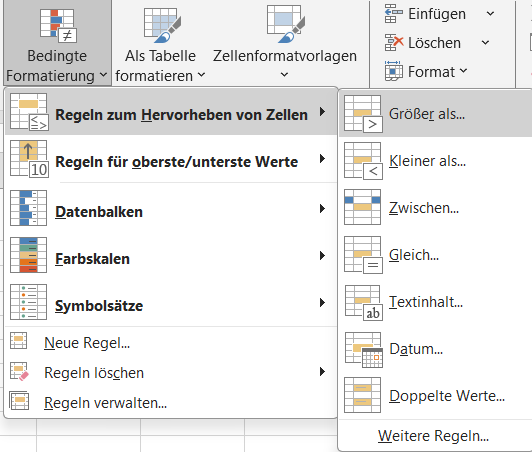
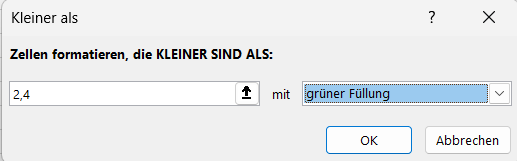
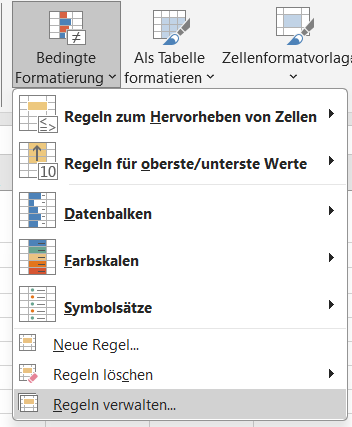
Im Excel befindet sich im Start-Reiter der Eintrag bedingte Formatierung. Hier gibt es unterschiedliche Möglichkeiten um Zellen anhand ihrer Werte zu formatieren.
  
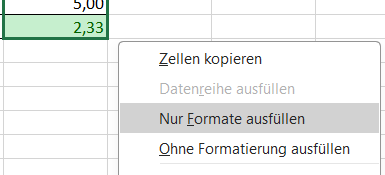
Wählt man eine Hervorhebung für eine Zelle in der Excel-Tabelle, so kann man diese Formatierung mit dem Format-Pinsel auf andere Zellen übertragen.
Beispiel Notentabelle

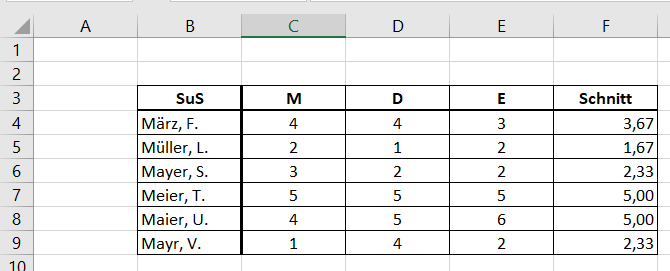
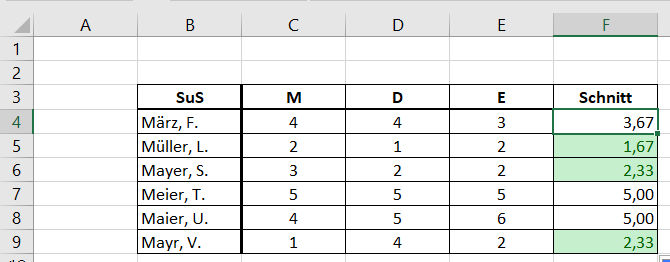
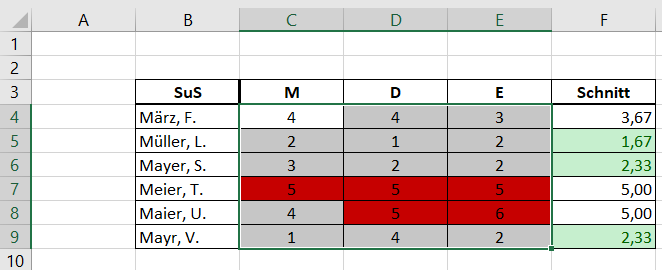
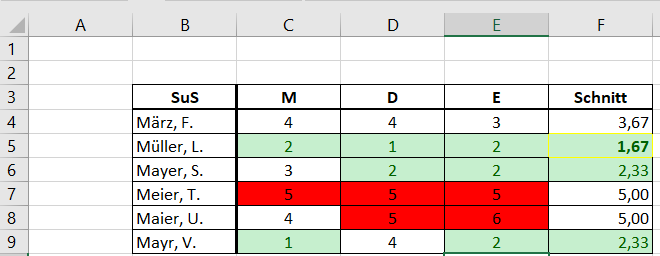
Gegeben ist folgende Notentabelle:

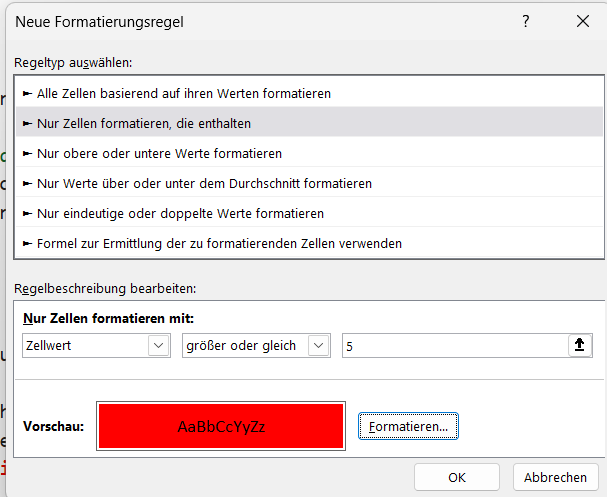
Regeln bearbeiten

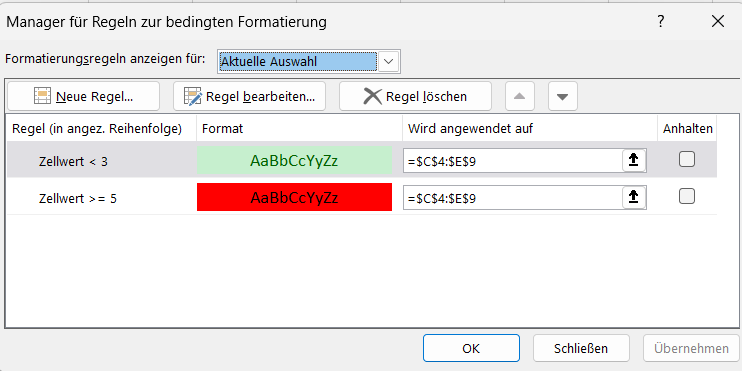
Wenn Sie eine Zelle wie z.B. C4 im vorherigen Beispiel auswählen, können Sie über "bedingte Formatierung" → "Regeln verwalten" den Dialog mit allen Regeln aufrufen:
Im oberen Bereich finden Sie drei Buttons um Regeln anzulegen, zu bearbeiten und zu löschen.
Klicken Sie im unteren Bereich doppelt auf eine Regel kommen Sie automatisch in den Bearbeitungs-Dialog dieser Regel.

Aufgaben

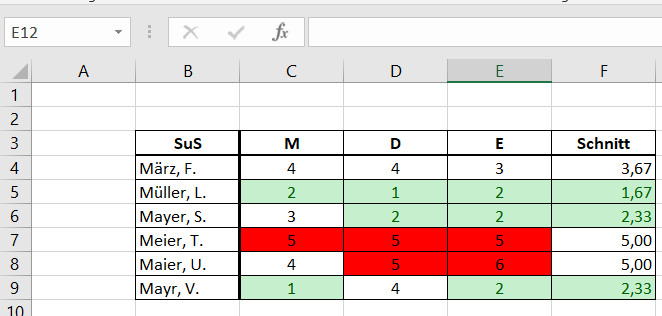
  1. Fügen Sie in der Notenliste von oben all die bedingte Formatierungen ein.
    Da Sie das sicher alles mitgemacht haben ist das ja schon erledigt.
    Fügen Sie in F4 über Regeln verwalten, eine weitere Regeln hinzu, die den besten Schnitt hervorhebt.
    • Sie benötigen eine Regel der Form "Nur Zellen formatieren, die enthalten"
    • In der Mitte wählen Sie "gleich" aus
    • als Vergleichswert nehmen Sie eine Formel die das Minimum aus dem Bereich F4:F9 berechnet
    • Diese Formatierung wollen Sie über den Bereich F4:F9 ziehen. Was müssen Sie bei F4:F9 ergänzen, damit dieses Ziehen richtig funktioniert?
    • Unter "Formatierung" wählen Sie einen gelben Rahmen und im Reiter "Schrift" machen Sie die Schrift fett.
    Das Ergebnis könnte so aussehen:
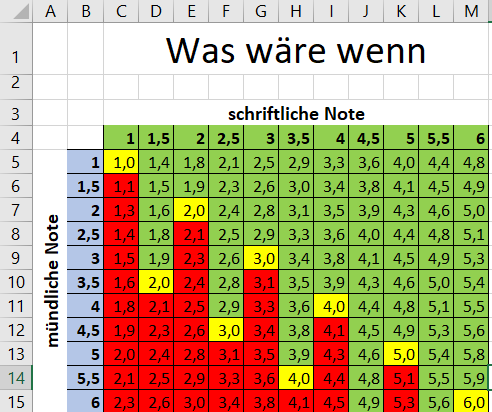
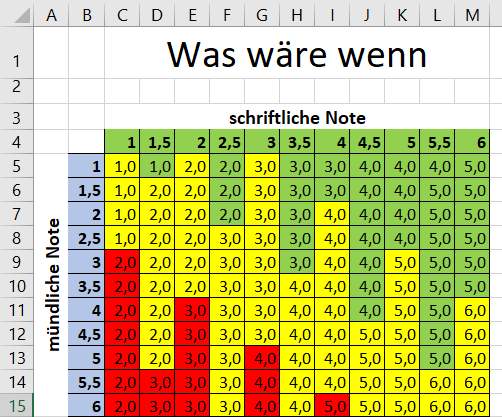
  2. Nehmen Sie die Was-wäre-wenn-Tabelle von letzter Stunde her und