Absolute Adressierung
Wenn man die Formel =A1+B1 nach unten zieht, wird sie zu
=A2+B2, =A3+B3, ...
Wenn man die Formel =A1+B1 nach rechts zieht, wird sie zu
=B1+C1, =C1+D1, ...
Die Zellen in der Formel sind also relativ zu der Zelle mit der Formel und
wenn man diese Zelle zieht ändern sich alle Adressen in der Formel.
Manchmal will man, dass eine Zelle in der Formel sich nicht verändert, wenn man sie zieht.
Hierfür verwendet man absolute Adressen.
Bei absoluten Adressen schreibt man ein $ vor die Spalte und
ein $ vor die Zeile.
Bsp.: $A$1, $C$3:$E$10, $E$11
In der folgenden Tabelle stehen Bruttopreise in D3:D11 in E3:E11 sollen die Nettopreise
stehen.
Hierfür soll der MwSt-Satz aus H3 verwendet werden (hier steht 0,19 als Prozent formatiert).
Um eine kopierbare Formel in E3 zu erzeugen muss der Nettopreis relativ und der
Steuersatz absolut adressiert werden.
Würde man beides relativ adressieren, würde der Steuersatz aus H3, H4, H5, ... genommen werden.
Doch hier stehen keine Zahlen.
Die korrekte Formel ist also =D3+D3*$H$3 (oder =D3*(1+$H$3)). Diese kann man problemlos nach unten ziehen.
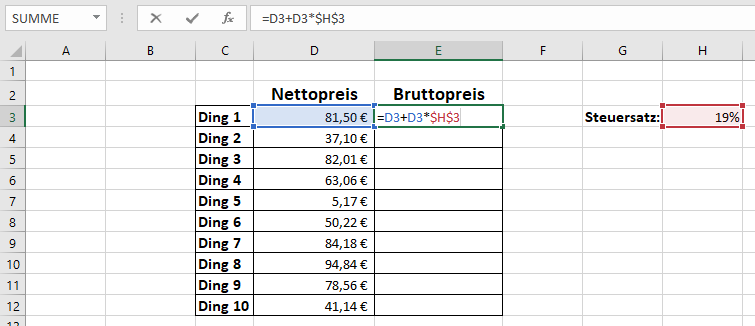
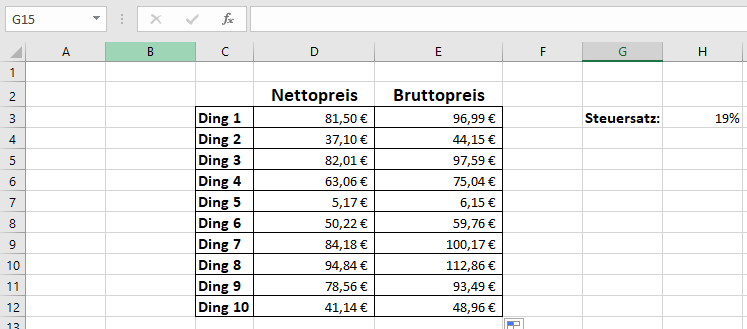 Kopierfähige Formel vor und nach dem Ziehen
Gemischte Adressierung
Will man beim Ziehen nur die Spalte festhalten, so kommt das $-Zeichen nur vor die Spalte:
$A1, $F11, $B2:$E5
Will man beim Ziehen nur die Zeile festhalten, so kommt das $-Zeichen nur vor die Zeile:
A$1, F$11, B$2:E$5
Beispiel:
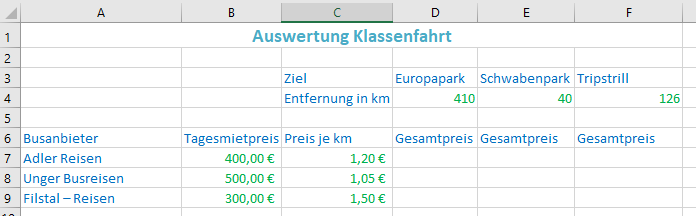
In der folgende Tabelle sollen für jedes Busunternehmen die Kosten zu jedem Reiseziel kalkuliert werden.
Hierbei soll eine Formel in D7 eingetragen werden, die man in den ganzen Bereich D7 bis F9 ziehen kann.
- Die Kosten für den Europapark (Spalte D) mit Adler Reisen (Zeile 7)
ergibt sich aus Tagesmiete in B7 plus der Preis pro Kilometer in C7 mal der Kilometer zum Europapark in D4:
=B7+C7*D4
Wenn man diese Formel nach unten zieht ergibt sich: =B8+C8*D5,
hier ist D5 falsch - es müsste D4 sein.
-
Somit muss bei den Entfernungen in Zeile 4 die Zeile festgehalten werden:
=B7+C7*D$4
- Zieht man die Formel nach rechts, wird sie zu:
=C7+D7*E$5, dann zu
=D7+E7*E$5
Aber C7 ist nicht der Tagespreis und in D7 steht schon unser Gesamtpreis.
Hier muss also die Spalte festgehalten werden:
=$B7+$C7*D$4
Diese Formel kann man jetzt sowohl nach rechts als auch nach unten ziehen.
Tastatur
Wenn Sie eine Formel eingeben und eine Zelle eingetippt oder ausgwählt haben, dann können Sie mit der
F4-Taste die Adresse der Zelle absolut machen.
Drücken Sie ein zweites Mal F4, dann ist nur die Zeile fixiert.
Drücken Sie ein drittes Mal F4, dann ist nur die Spalte fixiert.
Drücken Sie ein viertes Mal F4, dann ist die Adresse wieder relativ.
Sie können dies auch nachträglich machen, indem Sie eine Formel editieren, auf eine Adresse in der Formel klicken und dann
die F4-Taste drücken.
Aufgaben:
-
Laden Sie die Klassenfahrt.xlsx herunter und
ergänzen Sie die kopierbare Formel.
Ergänzen Sie im unteren Bereich noch die Formeln für den günstigsten und teuersten Preis.
-
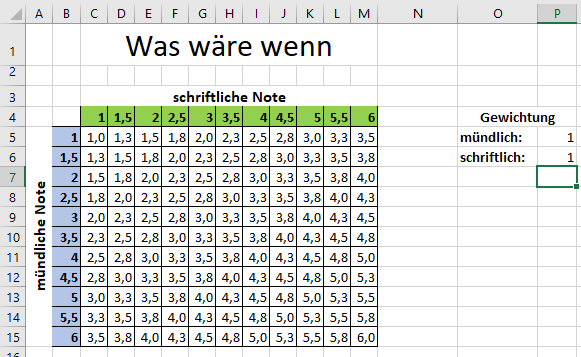
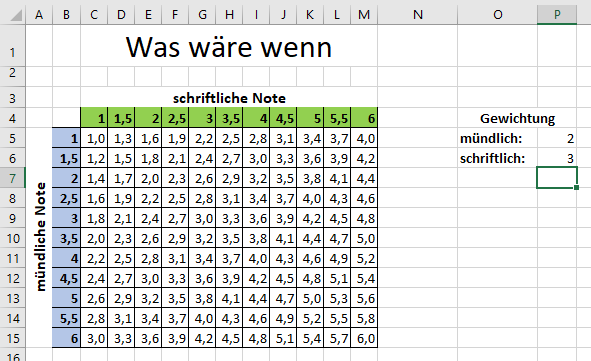
Laden Sie die Was-wäre-wenn Matrix herunter.
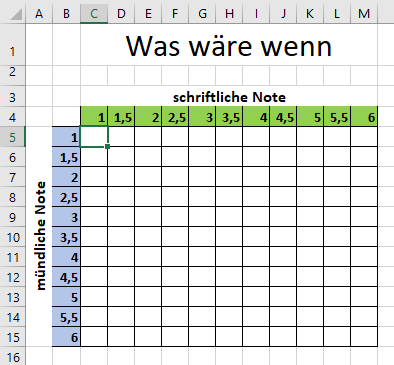
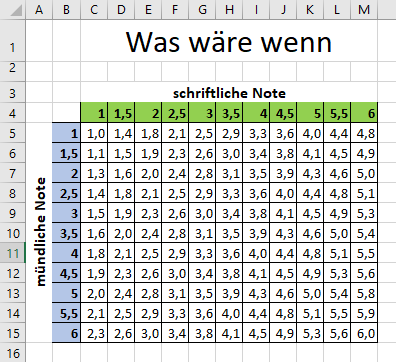
In der 4. Zeile stehen schriftliche Noten, in der Spalte B stehen mündliche Noten.
In jeder Zelle in C5:M15 soll der Schnitt stehen, wobei mündlich zu schriftlich 3:1
gewichtet ist.
Erzeugen Sie eine Formel in C5, die man über den ganzen Bereich ziehen kann.
-
Erweitern Sie die Was-wäre-wenn Matrix der vorigen Aufgabe um den Faktor für
mündlich in P5 und den Faktor für schriftlich in P6.
Verändern Sie die Formel für die Noten im Bereich C5:M15 so, dass es diese
Gewichtungen aus P5 und P6 verwendet.
Hier das Ergebenis mit einer 1:1 und einer 2:3 Gewichtung: