Funktionen
Excel bietet eine Vielzahl von Funktionen. Wir betrachten hier nur eine kleine Auswahl.
Eine Funktion vereinfacht viele Abläufe.
Wird zum Beispiel die Spalte A von A1 bis A10 in A12 aufsummiert so kann man
in A12 =A1+A2+...+A10 schreiben.
Alternativ kann man =summe(A1:A10) schreiben.
Bereichsadressierung
Viele Funktionen fassen einen ganzen Bereich einer Tabelle zusammen.
Dies kann man in Excel angeben, indem man die obere linke Zelle des Bereichs,
dann einen Doppenpunkt : und dann die rechte untere Zelle angibt.
Bsp.:
A1:A10 ist der Bereich von A1 bis A10, also die ersten 10 Zellen der Spalte AA1:H1 ist der Bereich von A1 bis H1, also die ersten 8 Zellen der Zeile 1C3:G11 ist der Bereich von A1 bis H1, also die ersten 8 Zellen der Zeile 1
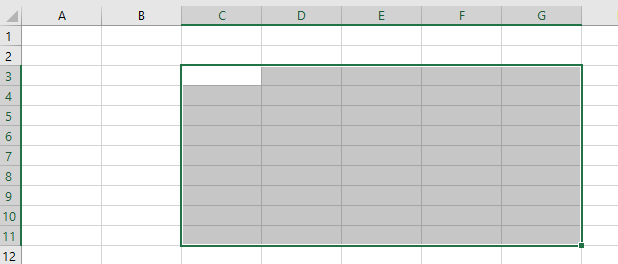
Wenn man einen Bereich in einer Formel benötigt, kann man ihn auch mit der Maus auswählen.
Hierzu klickt man in die linke obere Ecke und zieht mit gedrückter linker Maustaste bis zur rechten unteren Ecke.
Wenn man von rechts unten nach links oben zieht funktioniert es auch, hier tauscht Excel automatisch die Koordinaten.
Aber auch der Bereich G11:C3 funktioniert problemlos als Eingabe.
Will man einen Bereich mit der Maus auswählen, so geht man mit den Cursor-Tasten zum Beginn des Bereichs und
dann mit gedrückter Großschreibtaste ⇑ und den Cursor-Tasten bis zum Ende des Bereichs.
Summe, Mittelwert, Minimum, Maximum
Die Funktion
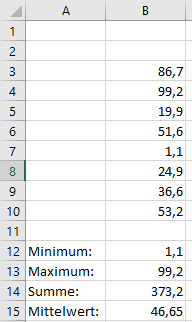
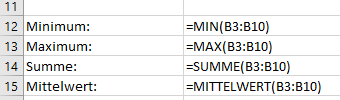
- min(Bereich) gibt den kleinsten Zahlenwert im Bereich zurück.
- max(Bereich) gibt den größten Zahlenwert im Bereich zurück
- summe(Bereich) addiert die Zahlen aller Zellen im Bereich zusammen
- mittelwert(Bereich) liefert den Durchschnitt aller Zahlen im Bereich
Leere Zellen und Zellen mit Text werden von diesen Funktionen ignoriert.
 Verwendung der Funktionen
Man kann diese Funktionen natürlich in Formeln weiter verrechnen z.B. gibt
=MAX(B3:B10)-MIN(B3:B10) die Länge des Intervalls aller Zahlen im Bereich aus.
Die Formel =1,19*SUMME(B3:B10) gibt den Bruttobetrag mit 19% MwSt aus.
Aufgaben
-
Lade die Datei Strom.xlsx herunter und
ergänze die Formel
- Für den Strompreis in D2 bis D13
- In den Zellen B15 bis C18 soll
für den Verbrauch und die dadurch anfallenden Kosten
die Summe, das Minimum, das Maximum und der Durchschnitt
berechnet werden.
- In C21 sollen die Gesamtkosten berechnet werden, also die Stromkosten für jeden
Monat zzgl. dem Grundpreis.
-
Hier sehen Sie Wetterdaten für Ulm a.d. Donau:
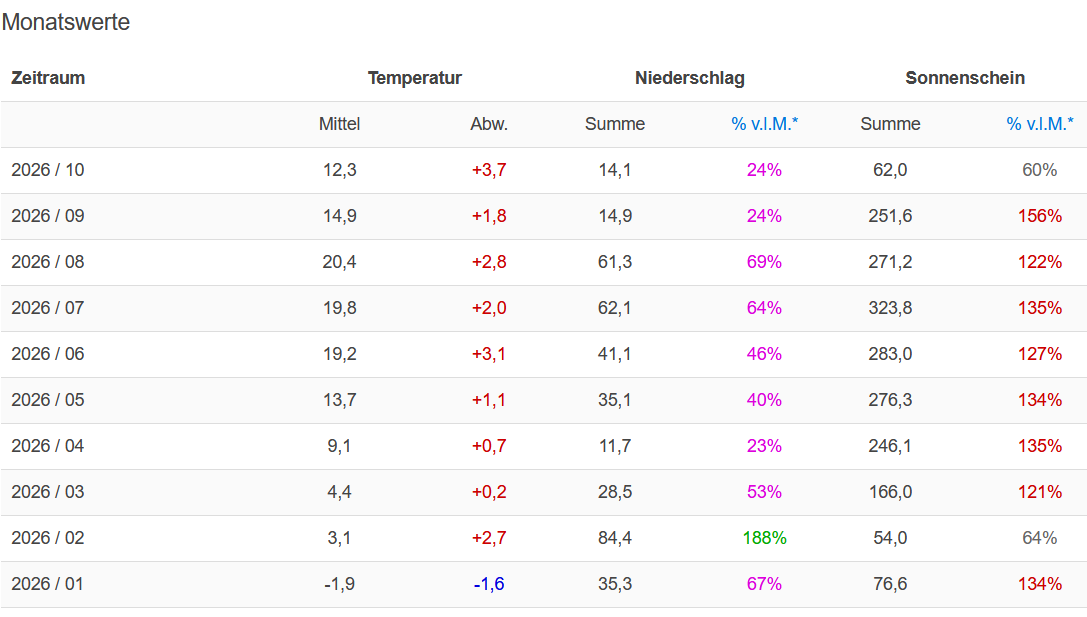
% v.l.M steht für Prozent vom langjährigen Mittel,
Die Tabelle ist vom 13.10., somit ist der Oktober nicht vollständig.
Übernehmen Sie diese Werte in eine Excel-Tabelle und
berechnen Sie für jede Spalte das Minimum, Maximum und den Durchschnitt.
Berechnen Sie vom Niederschlag die Gesamtmenge.