Impressum
< Einstieg Inhalt Formeln >

Formatierung

Zellen könne auf unterschiedliche Weise formatiert werden. Die wichtigsten Formatierungen werden hier besprochen.

Zeichen formatieren

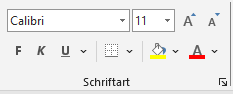
Im Menü kann die Schriftart, -größe, -farbe etc. festgelegt werden.
Format im Menu
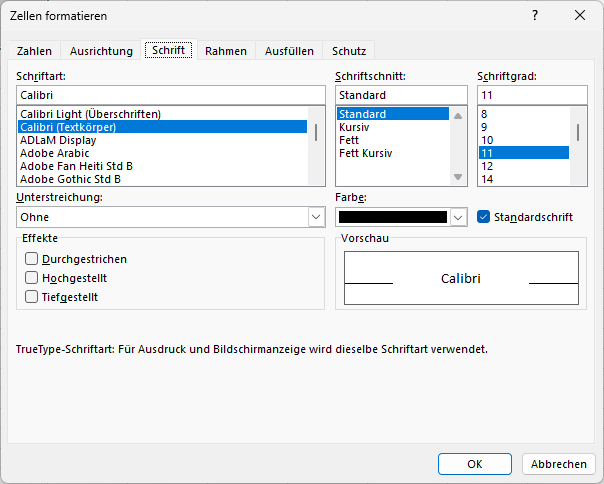
über den Pfeil rechts unten 🡖 kommt man zum Formatierungs-Dialog, welcher mehr Optionen bietet:
Formatdialog
Die Reiter in diesem Dialog:

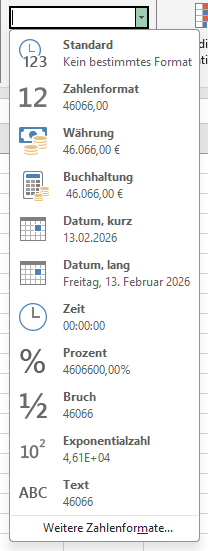
Zahlenformate

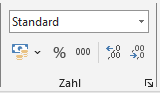
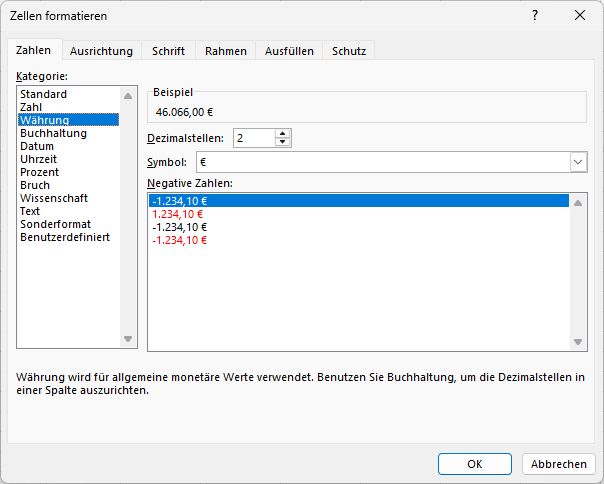
Sowohl im Menu als auch im Formatdialog kann man eine Formatierung für die jeweilige Zelle wählen.
Zahlenformate Dialog Zahl formatieren

Aufgaben

  1. Laden Sie die Datei Format01.xlsx herunter und
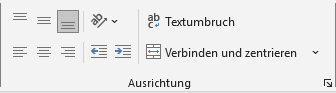
    • Verbinden Sie die Zellen C3 bis G3 (s. Ausrichtung im Menu oder Dialog)
    • Die Überschrift "Mein Budget" soll in der Schriftart ADLaM Display mit Schriftgröße 26 zentriert dargestellt werden.
    • C5 und F5 soll fettgedruckt sein
    • Der Bereich von C5 bis D10 soll einen grünen Hintergrund haben (s. Füllung).
    • Der Bereich von F5 bis G10 soll einen hellroten Hintergrund haben.
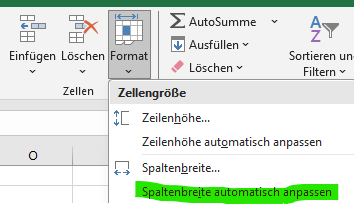
    • Setzten Sie die Schriftgröße für alles außer der Überschrift auf 20. Da jetzt der Text in den Zellen teilweise abgeschnitten wird, stellen wir die Zellenbreite auf automatisch:
      automatische Spaltenbreite
    • Markieren sie den Bereich C5:D10 und wählen "alle Rahmenlinien aus".
      Wiederholen Sie dies für den Bereich F5:G10 und C12:D12.
    • Machen Sie die Worte Gesamt und Ersparnis fett.
    • Formatieren Sie alle Zellen mit Geldwerten als Währung.
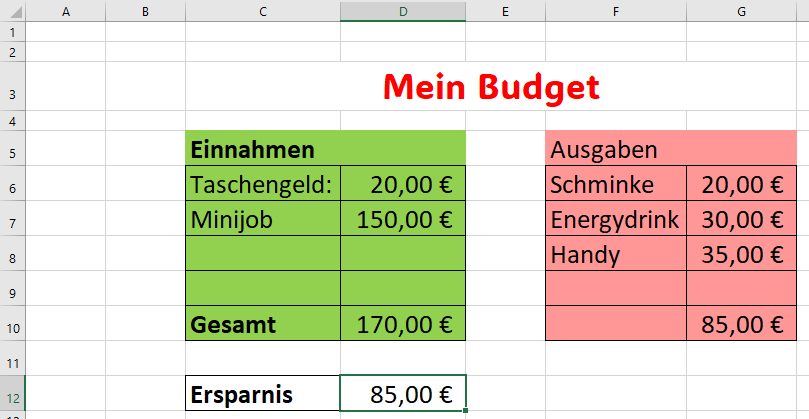
    Das Ergebnis sollte so aussehen:
    Formatierte Tabelle
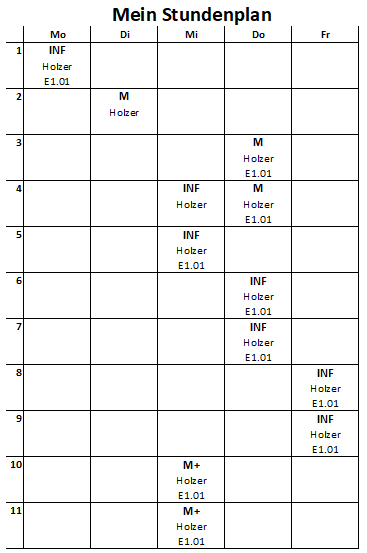
  2. Erstellen Sie eine Excel-Tabelle in der B2 bis F2 die Wochentage stehen (als Mo-Fr)
    In der ersten Spalte sollen die Zahlen 1-11 im Bereich A3:A13 stehen.
    Fügen Sie jetzt ihren Stundenplan ein.
    • Markieren Sie den Bereich B3:F13 und wählen Sie Textumbruch aus (Menubereich: Ausrichtung oder im Dialog).
      Jetzt kann in einer Zelle mehrzeiliger Text stehen. Hinweis: mit ALT+ENTER kann ein Zeilenwechsel eingefügt werden. Drückt man nur Enter geht Excel in die nächste Zelle.
    • Geben Sie ihrem Stundenplan einen Rahmen.
      Wenn Sie STRG+P drücken, sehen Sie die Druckvorschau. Hier sieht man den Text ohnen die grauen Hilflinien und weiß wo noch ein Rahmen hin muss.
    • Formatieren Sie die Stunden am linken Rand so, dass sie oben in der Zelle stehen. Sonst sieht es bei mehrzeiligen Zellen komisch aus.
    • Machen Sie die Fächer fett (in der Zelle den Textteil markieren und dann auf fett stellen).
    • Den Bereich mit den Stunden richten sie zentriert aus.
    Das Ergebnis könnte dieser Druckvorschau nahekommen:
    Formatierter Stundenplan